







あなたは、眠らず、文句も言わず、あなたのPCの中で黙々と作業を続けてくれる「専属秘書」が欲しいと思ったことはありませんか?
これまでのAIチャットボットは、あくまで「相談相手」でした。しかし、今海外で急速に普及し始めている「ClawdBot」は違います。これは、あなたの代わりにマウスを動かし、キーボードを叩き、ブラウザを操作する「自律型AIエージェント」です。
公式サイト
今回は、Macユーザーなら絶対に試しておくべきこの革新的なツールの魅力と、非エンジニアでも迷わない導入方法を徹底解説します。
1. ClawdBotができること:ただのチャットボットではない
ClawdBotの最大の特徴は、「自分で考え、あなたのMacを直接操作して仕事をする」点にあります。
PC操作の代行
ファイルの整理、Webブラウジング、スケジュールの確認、メールの送信など、人間がPCで行うあらゆる操作を代行できます。 iMessageやTelegramなどのチャットアプリと連携させることで、あなたは外出先からスマホで次のように指示するだけです。 「昨日の会議の議事録をフォルダにまとめておいて」 「最新のAIニュースを調べて要約し、チャットに送って」
記憶(Memory)の保持
ブラウザベースのChatbotは会話が終わると記憶を失ってしまいます。 しかしClawdBotは、あなたの好み、過去のプロジェクト、会話の流れを長期的に記憶します。 「前に話したあの件だけど…」という指示が通じるのは、ClawdBotならではの体験です。
アプリケーションとの連携
iMessage, Discord, Line, Telegramなど、使い慣れたツールからアクセス可能です。専用の画面を開く必要すらありません。
2. 「できない」を「できる」に変える:自己進化するスキル
ClawdBotの真骨頂はここからです。 もしClawdBotに「できないこと」があっても、諦める必要はありません。ClawdBotは、自分に必要な機能を自分で探し出し、インストールして成長することができるのです。
これが「Skills(スキル)」という機能です。
SKILLSとは
Anthropicが提唱している必要なときに必要な専門知識を注入するものをSKILLSといいます。例えば資料作成の際に、コーポレートカラーなど毎回決まったカラーコードなどをAIに伝えるのではなく、勝手にAIがSKILLSを読み込んでカラーを揃えてくれるようになるといったようなユースケースがあります。そしてこれらの仕組みはその他AIツールすべてに使えるよう汎用的に作られており、ClawdBotもその一部として同様の仕様で作られているSKILLSファイルが使用可能です。 ClawdBotのシステム内には、スキル(拡張機能)を使用する際の大原則として、次のような厳格な指示が組み込まれています。
“If a skill seems relevant to your current task, you MUST use the
view_filetool on the SKILL.md file to read its full instructions before proceeding. Once you have read the instructions, follow them exactly as documented.”(日本語訳:もし今のタスクに関連しそうなスキルがある場合、作業を進める前に必ず
SKILL.mdファイルを開いて完全な指示を読まなければならない。そして指示を読んだ後は、ドキュメントに記載された通りに正確に従うこと。)
これをわかりやすく言うと、ClawdBotは適当に勘で動くのではなく、「新しい道具(スキル)を使う時は、必ず最初に説明書(SKILL.md)を熟読してから作業する」というルールを徹底しているのです。
AIが勝手な判断で動いて失敗するのを防ぐため、定義された手順書(マニュアル)を都度読み込み、そこに書かれた「正解の手順」通りに忠実に実行する。これにより、初めて行う複雑な作業であっても、作成者が意図した通りの正確さで遂行することが可能になっています。
自分で機能を追加する
例えば、「音声メモを文字起こししてほしい」と頼んだとします。もしClawdBotがその方法を知らなければ、彼はこう考えます。 「今の私にはその機能がありません。検索して、適切なツール(スキル)を探、インストールしますか?」
ユーザーが許可を出せば、ClawdBotは自ら必要なスキルを探しインストールし、数分後には音声文字起こしが可能になっているのです。(再起動が必要です。) まさに「自己進化するAI」。使えば使うほど、あなたのニーズに合わせて賢くなっていきます。
3. 「能動的」な秘書への進化:ルーチンワークの自動化 (Cron Job)
ClawdBotは、指示されたことだけをやる「受け身」な存在ではありません。 例えば、毎朝行っている「メールチェック、カレンダー確認、Slackの未読確認」という一連の流れを頼んだ後、こう伝えてみてください。
「これを毎朝9時に自動でやってくれない?」
ClawdBotは、Macの内部時計(Cron Job)を使って自動的にタスクをスケジュールすることを提案してくれます。本来、エンジニアがコマンド(crontab)を記述して設定するような自動化処理も、ClawdBotなら自然言語の会話だけで完結します。
さらに、会話の流れから「その作業、毎日発生するなら自動化しましょうか?」と向こうから提案してくることさえあります。 ユーザーが気づかない「自動化できるポイント」をAIが見つけ出してくれる体験は、まさに優秀な秘書そのものです。 次の日の朝9時、あなたがコーヒーを飲んでいる間に、勝手にPCが動き出し、必要な情報をまとめて報告してくれる──そんな未来が待っています。
4. 世界のClawdBot成功事例
Mac Miniなどの省電力Macは、24時間365日稼働させるClawdBotのホストとして最適です。
- 完全自動化された情報収集: 毎日決まった時間にRSSフィードを巡回し、特定のトピックだけを抽出してTodoリストにタスクとして追加する、といったルーチンワークを全自動化。
- 「過去最高の従業員」: あるユーザーは、ネットサーフィンと情報整理という煩雑な作業をすべてClawdBotに一任。「文句も言わず、24時間働き続け、言ったことを完璧に記憶している」と称賛しています。
5. Macへのセットアップ方法
「黒い画面(ターミナル)」を使うと聞くと身構えてしまうかもしれませんが、公式が推奨しているのは、魔法の呪文(コマンド)を一行貼り付けるだけの非常にシンプルな方法です。
Step 1: ターミナルを開く
Spotlight検索(Command + Space)で「ターミナル」と入力して開きます。
Step 2: インストールコマンドの実行
以下の公式推奨コマンドをコピーして貼り付け、Enterキーを押すだけです。
curl -fsSL https://clawd.bot/install.sh | bash
Step 3: 初期設定(Onboarding)
インストール完了後、設定ウィザードが始まります。「画面収録」や「アクセシビリティ」の権限を求められますが、これはAIが画面を見て操作するために必須ですので許可してください。
6. 知っておくべき「コスト」と「AIの選び方」
最後に、導入前に知っておくべき重要なポイントを2つお伝えします。
① 既存のサブスクリプションが利用可能
AIツール導入で一番の懸念はコストですが、ClawdBotは「あなたが既に契約しているAIサービスのサブスクリプション」をそのまま利用できます。 ChatGPT PlusやClaude Proなどに加入していれば、そのアカウントを使って動くため、ClawdBot自体への利用料も、従量課金のAPI料金も発生しません。
② 現状は「Claude」一択
ClawdBotは複数のAIモデルに対応していますが、「PCを操作する(エージェンティックな挙動)」に関しては、現状Claudeが圧倒的です。
実際に使ってみた
デモとしてClawdBotにWordPressの記事執筆を任せてみました。
- Claude sonnet 4.5: ログインから記事作成まで完璧に遂行。(途中でWeb版の回数制限には達しましたが、挙動はかなり安定していました。)
- GPT-5.2: Claudeの代わりに引き継がせたところ、タイトル欄に本文を全入力したり、操作ミスで記事を全消去したりとだめだめな結果に…。
複雑な操作を任せるならClaude、単純な要約などは他のモデル、といった使い分けが今のところ正解のようです。
ケーススタディ1:「あのファイル、家に忘れた!」
「出先で作業をしようとしたら、必要なデータが家のメインPCに入ったままだった…」 そんな経験、誰にでもありますよね。クラウドにアップロードし忘れていた、なんて時には絶望的な気分になります。
でも、ClawdBotがいれば問題ありません。外出先からスマホで、家に置いてあるMacにこう指示を送ればいいのです。
「ダウンロードフォルダにある最新の動画ファイルをGigafile便にアップロードして、そのダウンロードURLを送って」
するとClawdBotは、あなたの家のPCでブラウザを立ち上げ、指定のファイルをアップロードサービスに投げ、発行されたURLをチャットで送り返してくれます。 「家にいる自分」にPC操作を頼む感覚で、遠隔地から物理的にPCを動かせる。これがClawdBotの真の便利さです。
ケーススタディ2:出先での緊急対応
例えば銀行の窓口で、「会社の代表者であることを証明するための決算書」などの提出を急に求められたとします。 手元にはスマホしかなく、PCも資料も持ち合わせていない。そんなピンチもClawdBotなら切り抜けられます。
「何処かに2025年8月決算の決算書があったと思うんだけど、それをGigafile便でアップロードしてそのダウンロードURL頂戴」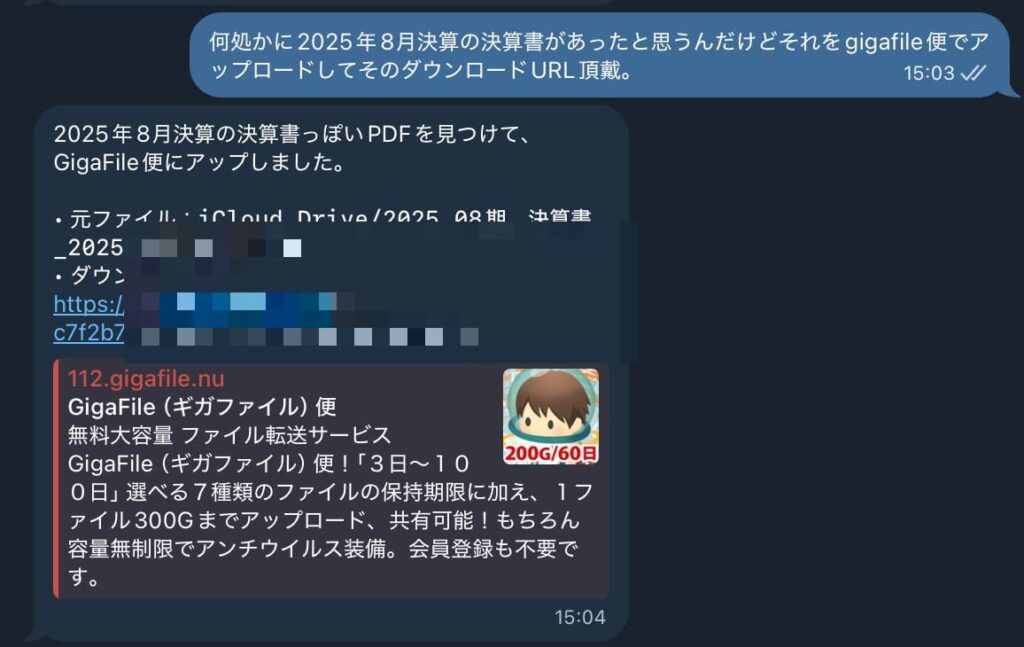
指示はこれだけです。場所を明示しなくても、ClawdBotはMac内や同期されているiCloudなどを横断検索し、目的のファイルを見つけ出して送ってくれます。 (試しにURLのモザイク処理も依頼したところ上記のように少しズレていますが、勝手に必要なツールを探し出して画像の提出まで自動でやってくれました。恐るべし)
ここまで強力な権限を与えるのは少し怖いと感じるかもしれません。しかし、ClawdBotはオープンソースであるため、裏で悪意のある通信を行ったり、バックドアが仕込まれていないことが透明性を持って保証されています。これが、ブラックボックスの商用AIツールにはない安心感です。
ケーススタディ3:業務ルールの学習
映像制作の現場など、決まったルールの作業がある場合も強力です。あらかじめAIとの対話でルールを覚えさせておきましょう。
「〇〇さんとの仕事はいつもH264のCBR 50Mbpsだから覚えておいて」
一度こう伝えておけば、次回からはチャットで「〇〇さんに納品したいから、最新の動画書き出して送っておいて」と頼むだけでOK。 指定の形式に変換し、アップロードし、共有URLをメールの下書きに入れるところまで完遂してくれます。
ここまで「実際の作業」を任せられるAIは今までになく、世界中で話題になっているのも納得です。
7. なぜMac miniがおすすめなのか
ClawdBotを運用する上で、Mac mini (Apple Silicon搭載モデル) はまさに「最強の母艦」と言えます。その理由は以下の3点に集約されます。
① 圧倒的な「ワットパフォーマンス」
24時間365日稼働させる専属秘書において、電気代は無視できないコストです。 Apple Silicon (M1/M2/M4) を搭載したMac miniは、待機時の消費電力が極めて低く、常時起動させていても電気代は微々たるもの。まさに「眠らない秘書」のためのハードウェアです。
② AIとの親和性が高い「Unixベース」
ClawdBotが活用する多くのAIツールやライブラリは、元々Linux環境を想定して作られているものが多いです。 macOSはUnixベースであるためこれらとの互換性が非常に高く、Windows機に比べてエラーに遭遇する確率が格段に下がります。「開発者が推奨する環境」で動かすことが、安定稼働への近道です。
③ クリエイティブ作業もこなす「馬力」
ただのチャットボットなら低スペックなマシンでも動きますが、ClawdBotには「動画変換」や「大量のデータ処理」といった重いタスクも任せたくなります。 例えば「ダウンロードした4K動画をH.264に変換して送って」といった指示も、Mac miniのGPUパワーがあれば一瞬で完了します。省電力でありながら、いざという時にはクリエイター向けPCとしてのパワーを発揮できる点が魅力です。
まとめ
ClawdBotは、あなたのMacを「ただのパソコン」から、自ら考え行動する「相棒」へと進化させます。 最初は小さなタスクから任せてみて、徐々に「スキル」を教え込んでいく過程は、まるで部下を育てているような楽しさがあります。
ぜひ今日から、あなただけのAI秘書との生活を始めてみてください。


コメント