



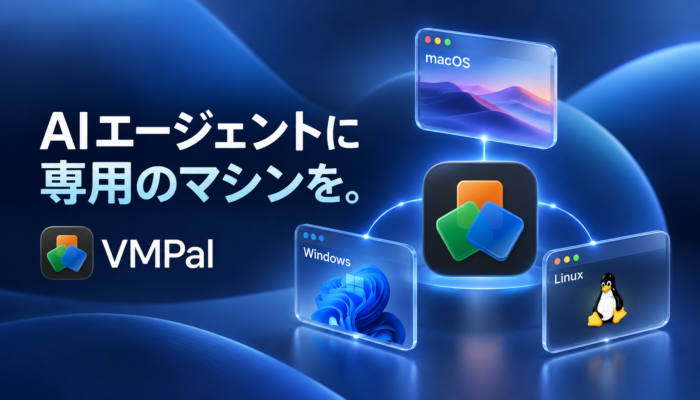
皆さん、こんにちは。三代です。
Claude CodeやCodexに作業をがっつり任せていると、どこかで必ず手が止まります。
「画面収録を許可してください」「アクセシビリティを許可してください」「パスワードを入力してください」。
エージェント自体はどれだけ優秀でも、権限ダイアログの前では何もできません。結局、私が画面の前に座って「許可」を押し続けることになります。
これはもう仕方ないものだと思っていました。2026年10月6日にリリースされたVMPalを触るまでは。
先に結論
- VMPalは、Apple シリコンのMacでmacOS・Windows 11・Linuxを動かせる仮想化ツール
- OSを丸ごとAIエージェントに渡せる。全部許可しても、壊れるのはVMだけ
- 壊れたらスナップショットで巻き戻せる
- 強いMacが1台あれば、WindowsもLinuxも含めた開発環境がそろう
- 実測で、CPUは同じスレッド数のホストに対して65〜84%、macOSのGPU計算は約99%の性能が出た
- いまなら発売記念で50%オフ(個人ライセンス $69 → $34.50)
です!!
AIエージェントに「全部任せる」と、何がつらいのか
AIエージェントにブラウザ操作やGUIのテストまで任せようとすると、OSはちゃんと抵抗してきます。
- 画面を見るには「画面収録」の許可
- クリックやキー入力には「アクセシビリティ」の許可
sudoにはパスワード、Windowsならユーザーアカウント制御(UAC)の「はい」- そもそも人間しかクリックできないダイアログ
OSとしては正しい振る舞いです。自分のMacをプログラムに丸ごと明け渡すのは、普通に怖いので。
ただ、怖いのは権限だけではありません。私のメインMacには、プライベートな写真やメッセージも、仕事で預かっているソースコードや認証情報も同居しています。エージェントに全権を渡すということは、そういう「混ぜちゃいけないもの」まで手の届く場所に置くということです。
かといって、承認ダイアログを毎回自分で押すなら、エージェントが動くのは私が見ている間だけ。席を外したら止まる。これでは「任せた」とは言えません。
VMPal:OSごと仮想化して、そのままエージェントに渡す
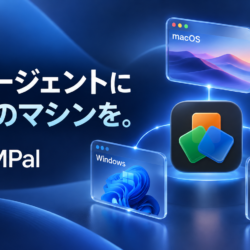
VMPalは、データベースクライアント「TablePlus」を作っているチームが出した、Apple シリコンMac向けの仮想化ツールです。キャッチコピーは「Virtual Machines built for Apple silicon and AI agents」。最初からAIエージェントに使わせる前提で作られています。
発想はシンプルで、権限で揉めるなら、エージェント専用のマシンを1台丸ごと渡してしまえばいい、というものです。
VMPalのVMの中では、エージェントはVM自身のキーボードとマウスを使います。OSから見ると、操作しているのは「権限をねだるアプリ」ではなく「そこに座っている人」です。だから画面収録やアクセシビリティの許可が要りません。コマンドも一般ユーザーか管理者として実行でき、sudoのパスワードやUACで止まることもありません。
何をしても、潰れるのはVMだけ
全部許可した状態で、エージェントがどれだけ散らかしても、破壊的なコマンドを叩いても、被害を受けるのはVMの中だけです。
- エージェントが触れるのはそのVMだけ。手元のMacの画面・マウス・キーボード・ファイルには届かない
- エージェントによる操作はVMごとのオプトイン。オフにすれば即座に止まる
- 届くのは、そのVMに渡したネットワークと共有フォルダだけ
そして一番効いてくるのが、スナップショットです。
壊れたら、スナップショットで巻き戻す
大きなタスクを任せる前にスナップショットを撮っておけば、失敗してもマシン全体を巻き戻せます。公式の説明では、起動中のVMでもそのまま保存でき、容量は変更があった分しか食わず、数秒で巻き戻せるとのことです。
「この状態からもう一回やり直して」が、マシン単位で気軽にできる。これまで怖くて頼めなかった「環境ごといじる系」のタスクも、遠慮なく投げられるようになります。
案件ごとにVMを分けるのもアリです。クローンも変更分しか容量を使わないので、A社用、B社用、個人開発用と分けておけば、データが混ざる心配もなくなります。
セットアップはほぼワンクリック
VMPalにはMCPサーバーが組み込まれていて、ボタン1つでClaude Code・Codex・Grok CLI・Gemini CLIに追加できます。
- VMの「Settings › AI Agents」を開き、「Allow agent control of this VM」をオンにする
- エージェントを動かす場所を選ぶ(Mac側からVMを操作する「Agent on This Mac」か、VMの中にエージェントを入れる「Agent Inside the VM」)
- 「Add to Claude Code」(またはCodex・Grok CLI・Gemini CLIのボタン)を押す
- エージェントを再起動して、タスクを投げる
これでエージェントはVMの画面を見て、マウスとキーボードを操作し、コマンドを実行できるようになります。SSHやVNC、リモートデスクトップの設定は要りません。なお、macOSのVMでは、最初のエージェント接続時だけVMの管理者パスワードを聞かれます。
実際にClaude CodeとCodexの両方から、macOS・Windows・Ubuntuの3台を操作してみました。画面の取得、マウス、キーボード、スクロール、コマンド実行、管理者としてのコマンド実行まで全部動き、VMの中で許可やパスワードを求められることは一度もありませんでした。以下のベンチマークや開発環境の検証も、ほぼすべてエージェントにやらせています。
強いMacが1台あれば、全部の開発環境がそろう
AIエージェントの話を抜きにしても、開発者としてありがたいのがここです。
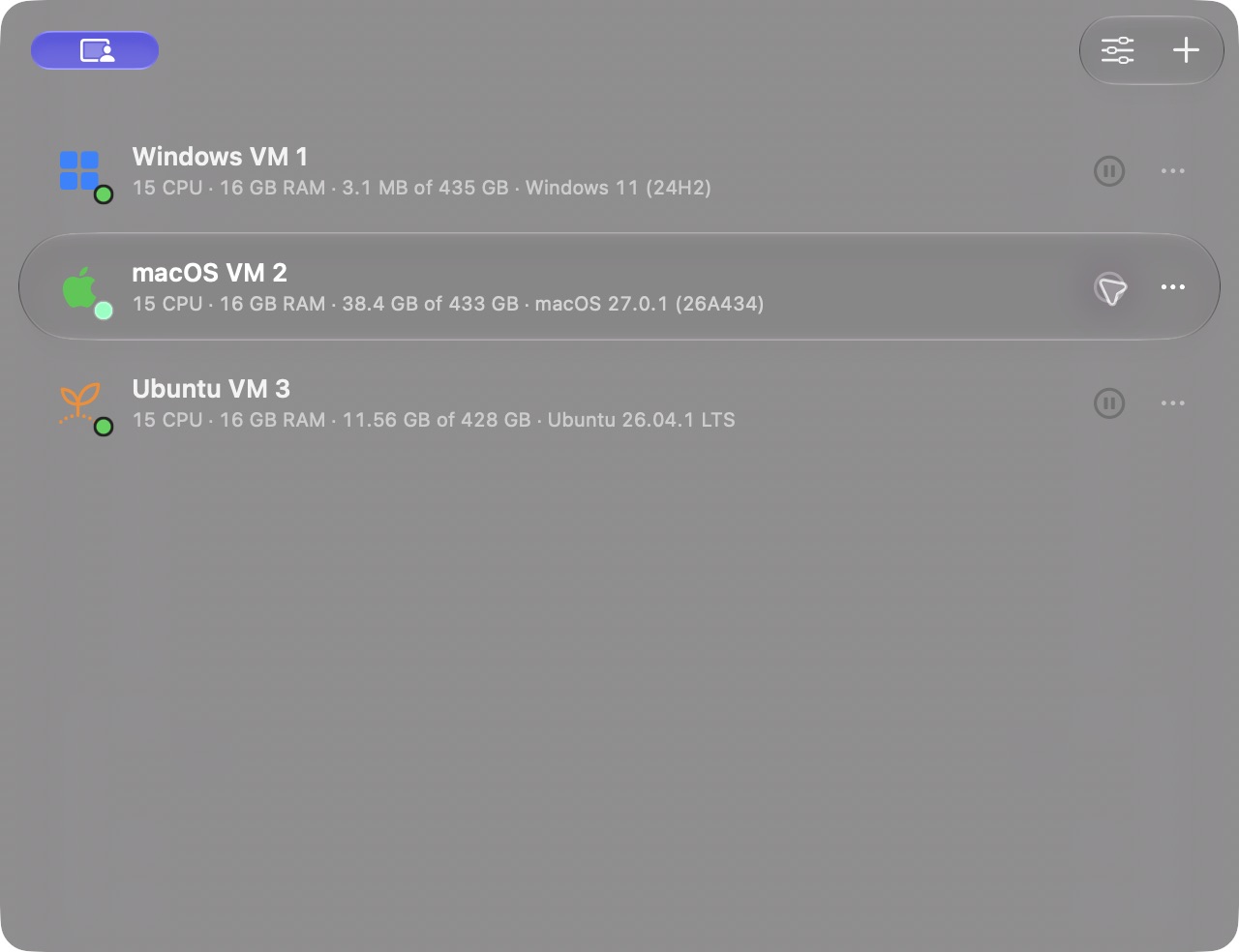
VMPalは、macOS・Windows 11・Ubuntu・Fedoraのインストールを全部やってくれます。最新版でも古いバージョンでも選べて、手持ちのIPSWやISOも使えます。
実際に試してみたところ、Windows・Mac・Linuxのどれも、ほぼワンクリックに近い操作で驚くほど速くダウンロードが終わり、そのままインストールして起動まで行けました。VMPalのログの時刻から計算すると、VMを作ってからインストールが終わるまで、Windowsが約7分、macOSが約5分、Ubuntuが約15分でした。OSのイメージを探してきて、インストーラーを手で進めて……という、あの面倒な作業がまるごとありません。
ほかにも、開発で地味に効く機能がそろっています。
- ポートフォワーディング:VM内のWebサーバーやSSHに、Mac側のポートからアクセスできる
- クリップボード共有(ファイルも双方向)、ドラッグ&ドロップ、Macのフォルダ共有
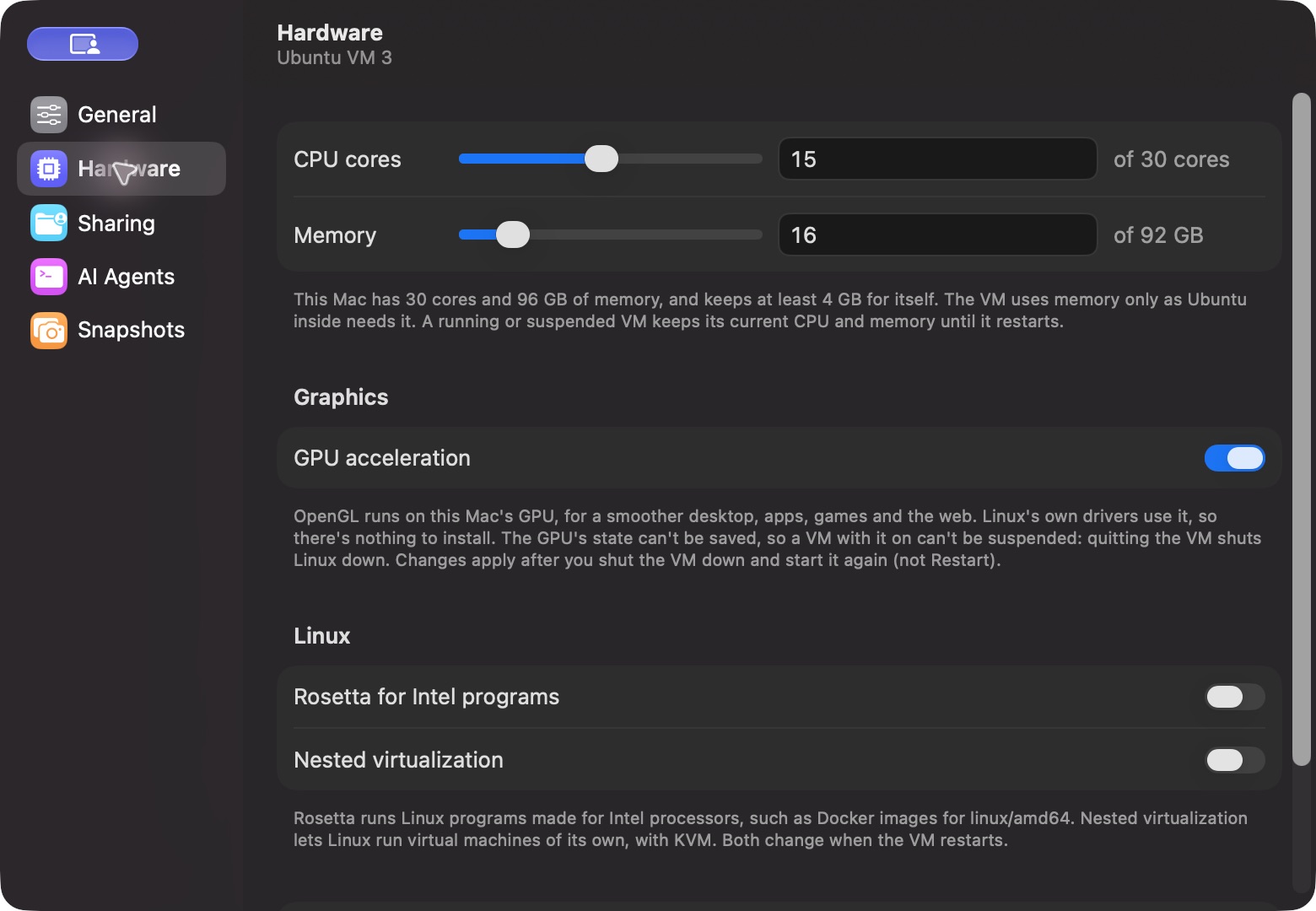
- LinuxではRosettaでIntel(x86)向けのプログラムも動き、入れ子の仮想化にも対応(どちらも設定でオンにして、VMの再起動が必要)
- 名前・ディスク・共有フォルダ・ネットワークは、VMの起動中でも変更できる
- VMごとにDockへ独立したアプリとして並び、1台がクラッシュしても他は巻き込まれない
- ParallelsのVMを数クリックで取り込める
実際にビルドしてみた
「クライアントのOSに合わせたビルド環境を、Mac 1台で用意できるのか」を、小さなサンプルで確かめました。
| やりたいこと | 結果 | メモ |
|---|---|---|
| LinuxでCのビルド・実行(ARM64) | ○ | GCCでビルドして実行 |
| Linuxからx86_64向けにクロスビルド | ○ | 出力はx86-64のバイナリ |
| x86_64のバイナリをLinuxで実行 | ○ | Rosettaをオンにすれば動く |
| DockerでARM64イメージのbuild / run | ○ | Docker Engineを入れてそのまま |
| Dockerでamd64イメージのbuild / run | ○ | RosettaでもQEMUでも動いた |
| Linuxの中でさらにVM(KVM) | △ | 入れ子の仮想化をオンにすると/dev/kvmが出る。空のVMの起動までは確認 |
| Windowsで.NETアプリをビルド・実行(ARM64 / x64) | ○ | x64版はWindowsのエミュレーションで動く |
| WindowsでWSL2・Docker Desktop | × | WindowsのVMには仮想化支援機能が見えておらず、要件を満たさない |
| macOSのVMでDocker Desktop | × | macOSのVMの中では仮想化機能が使えない |
| Unreal Engineでの本格的な開発 | △ | 下で説明 |
Linux向けのビルドやDockerまわりは、ほぼ不安なく任せられます。amd64のイメージをRosettaで回せるのは、Macユーザーにはかなりうれしいところです。
一方で、Windowsの中でWSL2やDocker Desktopを使う前提の環境は作れません。Dockerを使うなら、LinuxのVMで回すのが正解です。
Unreal Engineは、公式の要件と照らし合わせるとかなり厳しそうです(エディタやSDKのダウンロードまではしていません)。
- Windows on Arm向けは、UE 5.8でも実験的なゲームターゲットという扱いで、ARM64ネイティブのエディタはありません
- LinuxのエディタはVulkanが前提ですが、VMPalのLinuxではVulkanが使えません
- NaniteやLumenといった最近の主要な描画機能はDirectX 12(またはVulkan)が前提で、VMPalのWindowsはDirectX 11までです
Unreal Engineの開発自体はMacのネイティブ環境でやり、VMは動作確認用と割り切るのが現実的だと思います。
GPU:どのOSでもMacのGPUを使う
仮想マシンというと「画面がカクつく」イメージがあるかもしれません。私もそう思っていました。
VMPalは、どのゲストOSでもMacのGPUを使う作りになっています。公式サイトの記載と、実機で確かめた結果を並べるとこうなります。
| ゲストOS | 動かしている仕組み | 公式の記載 | 実機で確認したこと |
|---|---|---|---|
| macOS | Apple純正のVirtualization framework | Metal | Metalが使える(「Apple Paravirtual device」)。Metal 3 / Metal 4の機能には非対応 |
| Windows 11 | VMPal独自のエンジン | Direct3D 11、OpenGL 4.1 | Direct3D 11(Feature Level 11_1)で動く。DirectX 12は非対応。OpenGLは今回の簡易テストでは動作を確認できず |
| Ubuntu / Fedora | Apple純正のVirtualization framework | OpenGL 4.1 | OpenGL 4.1がMacのGPU(Apple M5 Ultra)で動く。Vulkanは非対応 |
Windowsだけは、VMPalが独自に作ったエンジンで動いています。Apple純正の仮想化基盤が正式に対応しているのはmacOSとLinuxなので、Windowsは自前で作り込んだ、という構成です。表示はRetinaで最大5K。TPM 2.0とUSBデバイスにも対応しています。
アプリの中を覗いてみると、Direct3D 11をMetalに変換するオープンソースの「DXMT」や、OpenGLの命令を受け渡す「virglrenderer」「ANGLE」が同梱されていました。VMPalのログにも「on Apple’s OpenGL」と出ていて、ゲスト側のOpenGLの描画命令をMac側のOpenGLに橋渡ししていることが分かります。WindowsとLinuxのOpenGLが4.1止まりなのは、macOS自体のOpenGLの上限が4.1だからでしょう。
面白かったのが、公式サイトには書かれていないVulkan 1.4のドライバーがWindowsに入っていたことです。ただし今回試した範囲では初期化に失敗したので、現時点では「使える」とは言えません。今後のアップデートに期待です。
細かいところでは、LinuxのFirefoxはGPUで描画できた一方、Chromiumは何をしてもGPUを使えませんでした。LinuxのVMでブラウザを使うなら、Firefoxを選んでおくのが無難です。
ベンチマーク:ホストの性能を何%引き継げるのか
気になるのは、結局どれくらいの性能が出るのか、です。エージェント(Codex)に計測させました。
ホストはMac Studio(Apple M5 Ultra、CPU 30コア、GPU 64コア、メモリ96GB)。各VMには、CPUを半分の15コア、メモリを16GB割り当てています。計測は1台ずつ、ほかのVMを一時停止した状態で行い、各条件3回の中央値を取りました。
CPU(7-Zipのベンチマーク)
| VM | 1スレッド同士 | 15スレッド同士 | ホスト全体(30スレッド)に対して |
|---|---|---|---|
| macOS | 98.5% | 83.7% | 50.4% |
| Windows | 89.7% | 64.6% | 38.9% |
| Ubuntu | 99.6% | 78.9% | 47.5% |
シングルスレッドは、macOSとUbuntuがほぼ100%。1コアあたりの性能は、ほぼそのまま引き継がれています。
マルチスレッドだと、同じ15スレッドで比べて65〜84%。CPUを半分割り当てたら50%出れば合格、という見方をすると、macOSはぴったり50%、Ubuntuは少し届かず、Windowsは4割弱でした。Windowsは3回の結果のばらつきが大きく(最小と最大で約1.6倍)、原因は特定できていないので、目安として見てください。
UbuntuのVMにCPUを最大の30コアすべて割り当てた場合は、ホスト全体の85.4%まで出ました。
GPU計算(macOS、Metal)
同じMetalの計算プログラムをホストとmacOSのVMで動かして比べました。
| 計測 | ホスト | macOSのVM | ホスト比 |
|---|---|---|---|
| FP32の演算性能 | 19.36 TFLOPS | 19.11 TFLOPS | 98.7% |
| メモリコピーの帯域 | 1,048.8 GB/s | 928.0 GB/s | 88.5% |
GPUの計算性能は、ほぼ丸ごと引き継がれています。ただしこれは単純な計算カーネルの結果で、ゲームや画面描画全体の性能がこうなるという意味ではありません。
WindowsでSteamのゲームは動くのか
「MacのGPUが使えるなら、Windowsでゲームもできるのでは?」と思って試してみました。
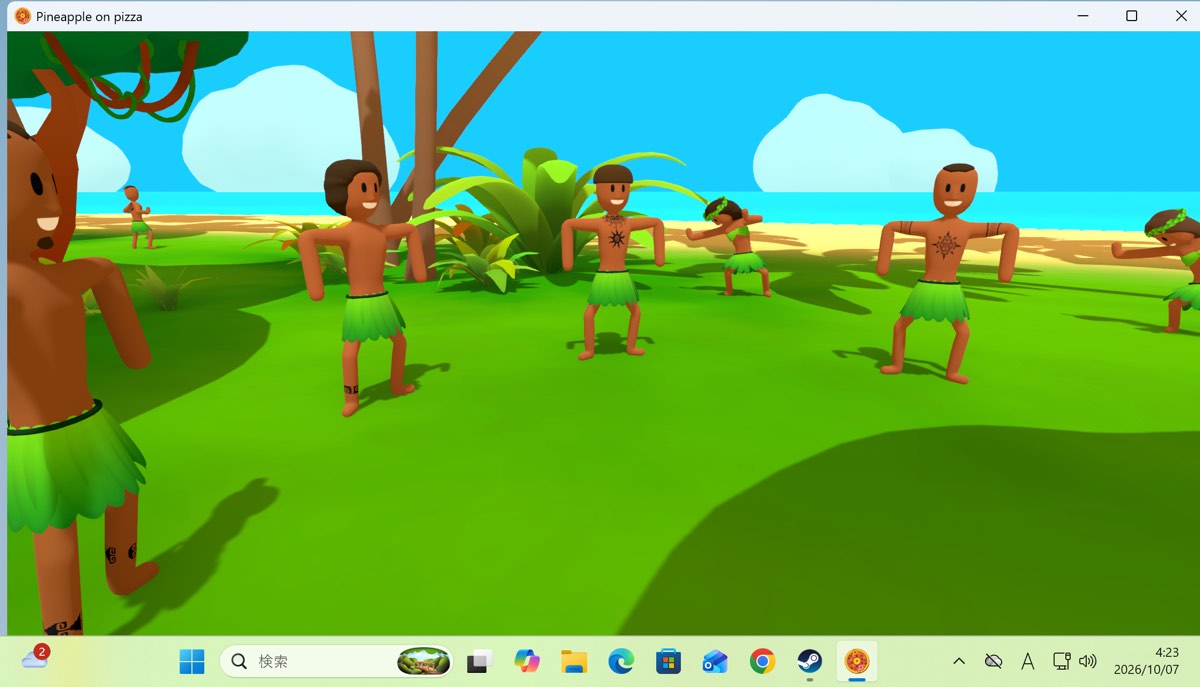
結論からいうと、Steamは動きますし、軽めの3Dゲームなら遊べました。
- Steamのクライアント(x64版)は、Windowsのエミュレーション機能でそのまま起動
- 無料の3Dゲーム「Pineapple on pizza」(Unity製・x64版)は、Direct3D 11でMacのGPUを使って描画され、キャラクターのアニメーション、移動、視点の操作まで確認
- 起動直後に一瞬画面が真っ黒になったが、Alt+Enterでウィンドウ表示にしたら映った
一方で、遊べないゲームもはっきりあります。
- DirectX 12が必須のゲームは動かない(最近の大作の多くがこれ)
- Vulkanが必須のゲームも、今回の初期化失敗を見る限り期待できない
- カーネルドライバーを使うアンチチートは、ARM64版Windowsに対応したドライバーがないと動かない。オンライン対戦系の多くはここで引っかかる可能性が高い
フレームレートや長時間の安定性までは測っていませんが、DirectX 11で動くインディーゲームや少し前のゲームなら候補になる、というのが現時点の感触です。
注意点
Windowsは「ライセンス認証」が「アクティブではありません」だった
私が試したWindows 11のVMでは、設定画面の「ライセンス認証」に「アクティブではありません」と表示され、「デバイスにプロダクト キーが見つからなかった」というエラー(0xC004F213)が出ていました。VMPalがインストールまで面倒を見てくれるのはOS本体で、Windowsのライセンスは含まれていないようです。
未認証のままでもひとまず動かせます。検証した時点ではデスクトップに透かしも出ていませんでした。ただ、未認証のWindowsには個人用設定が変更できないといった制限があります。長く使っていくなら、別途Windowsのライセンスを用意する必要が出てくる可能性があります。
あわせて、MicrosoftがApple シリコンMac上でのWindows 11利用として公式に案内している方法は、Parallels DesktopやWindows 365など一部に限られています。仕事で使う場合は、ライセンス条件も確認しておくと安心です。
WindowsはARM版
Apple シリコンの上で動く以上、WindowsはARM版のWindows 11です。x64向けのアプリはWindows側のエミュレーション機能で動きます。今回もx64版の.NETアプリやSteam、ゲームは動きましたが、ネイティブより遅くなったり、ARM64に対応していないドライバー類が動かなかったりする場合があります。
その他、知っておきたいこと
- 対応環境はApple シリコンのMac+macOS 26以降のみ(Intel Macは対象外)
- macOSのVMは、Appleの使用許諾契約の関係で1台のMacにつき2つまで(どの仮想化ソフトでも同じ。VMPalの開発者も公式のissueでそう回答している)
- Linuxの入れ子の仮想化は、Apple純正の仮想化基盤の仕様上、M3以降のチップが必要になるはず(今回はM5 Ultraで動作を確認)
- CPU数の変更や、Rosetta・入れ子の仮想化の切り替えなど、VMの再起動が必要な設定を変えると、エージェントとのMCP接続が切れる。エージェント側で再接続が必要(Claude Codeなら
/mcp) - スナップショットの作成・復元は、今のところVMPalの画面から行う。エージェント(MCP)からは操作できない(公式のissueで対応予定と回答あり)
- LinuxでGPUアクセラレーションをオンにしていると、GPUの状態を保存できないため、VMの一時停止(Suspend)ができない
- エージェントには、VMに共有したフォルダとネットワークの範囲は届く。本番環境の認証情報が入ったフォルダは共有しない、など渡すものは選ぶ
- 2026年10月6日リリースの出たばかりのアプリ。執筆時点のバージョンは0.38で、リリース当日だけで3回アップデートが出ている。不具合はGitHubのissue trackerへ
- 無料版は現時点で機能制限なし。ただし公式に「今後のリリースで一部機能を制限する予定」とある
発売記念で50%オフ(2026年10月7日時点)
VMPalは無料でダウンロードでき、ライセンスを買うと全機能が使えるようになる買い切り型です。サブスクではありません。
| プラン | 対象 | 通常価格 | 発売記念価格 |
|---|---|---|---|
| Individual | 個人・Mac 1台 | $69 | $34.50 |
| Team | 3シートから(1シート=Mac 1台) | $99 / シート | $49.50 / シート |
- 永続ライセンス。1年間のアップデートとサポート付き
- 1年経過後もそのまま使い続けられる。更新すると次の1年分のアップデートが付く($59 / シート)
- 7日間の返金保証あり
- 価格は米ドル。国によってはVATがかかる
セールの終了日は明記されておらず、公式には「It ends soon(まもなく終了)」とだけ書かれています。気になっている方は早めにどうぞ。
まとめ
「許可」を押すためだけに画面の前に座っている時間は、もう要らなくなりそうです。
エージェントには壊していいマシンを渡す。壊れたら巻き戻す。自分のMacと自分のデータは、その外側に置いておく。VMPalは、この分担をほぼワンクリックで実現してくれました。
おまけに、Mac 1台でWindowsとLinuxの開発環境まで手に入り、CPUもGPUもホストの性能をかなりの割合で引き継げます。Apple シリコンのMacを持っていて、AIエージェントに仕事を任せている方は、セールのうちに一度触ってみてください。
- 公式サイト:https://vmpal.com/
- 料金:https://vmpal.com/pricing
- 公式ブログ「Give your AI agent a whole computer」:https://vmpal.com/blog/give-your-ai-agent-a-whole-computer


コメント